커스텀 플레이어 로고 업로드
폼마커 동영상 플레이어에 나만의 로고를 추가하세요. 도장, 팀 로고, 브랜드 이미지를 업로드하여 영상에 전문적인 느낌을 더할 수 있습니다.
개요
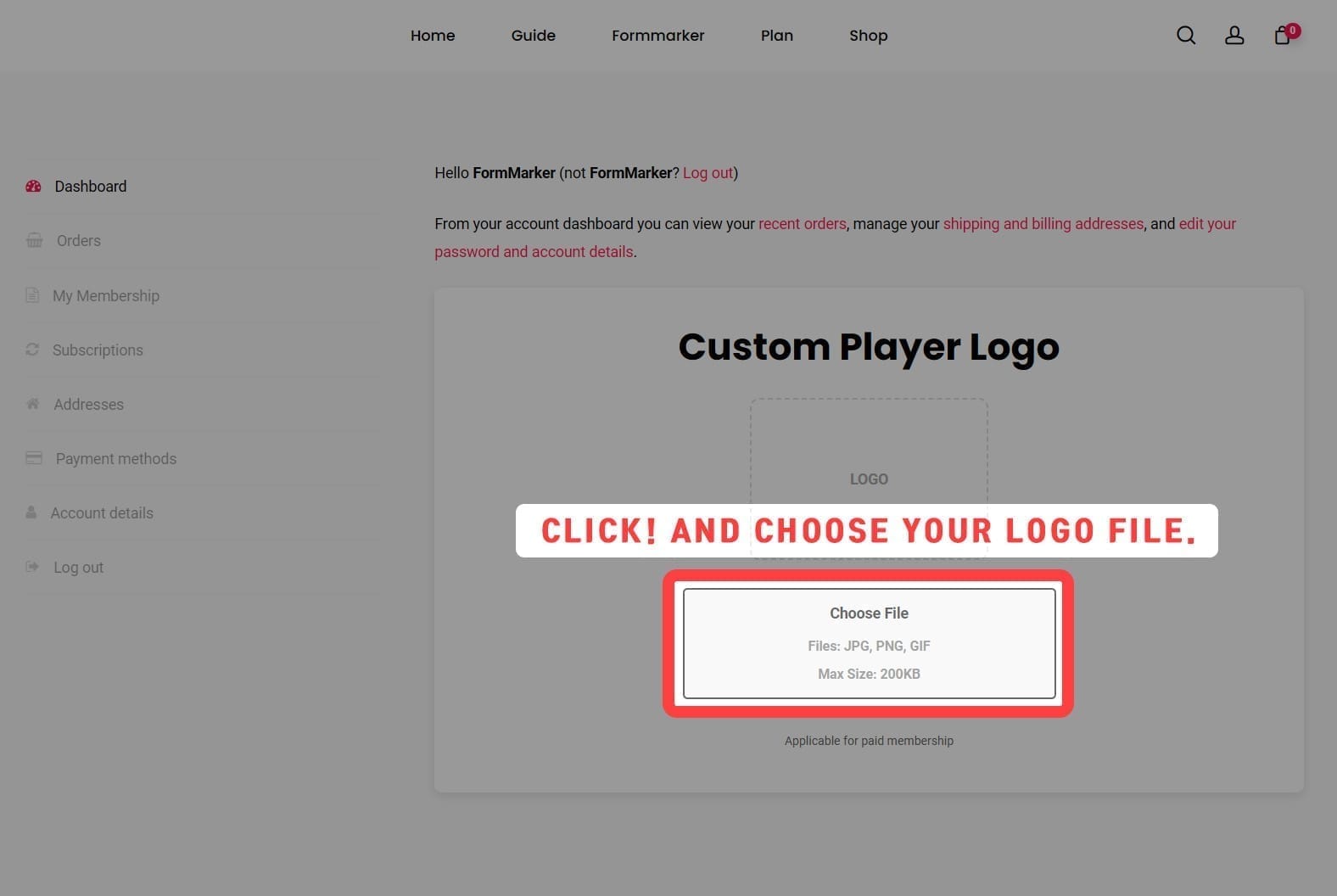
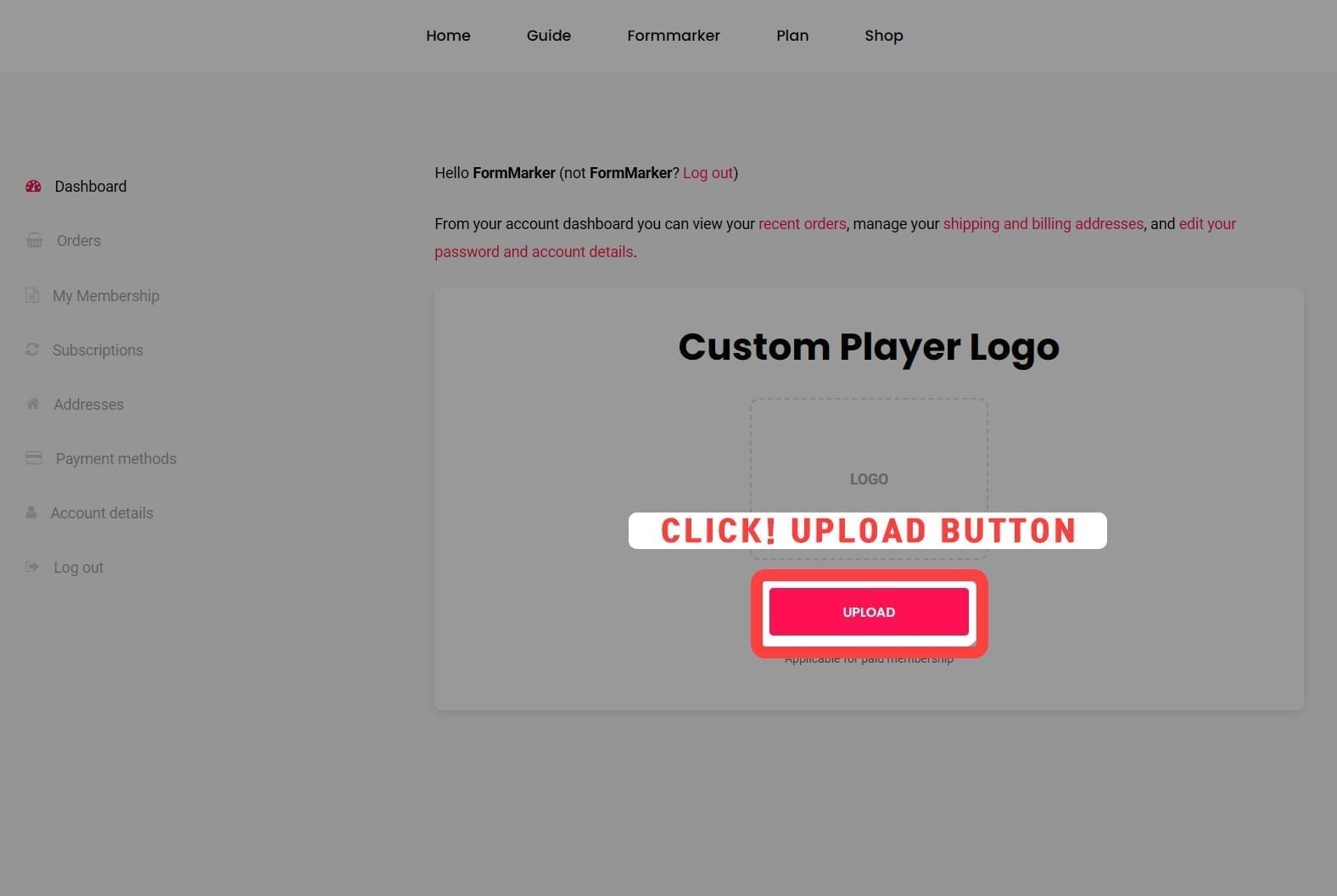
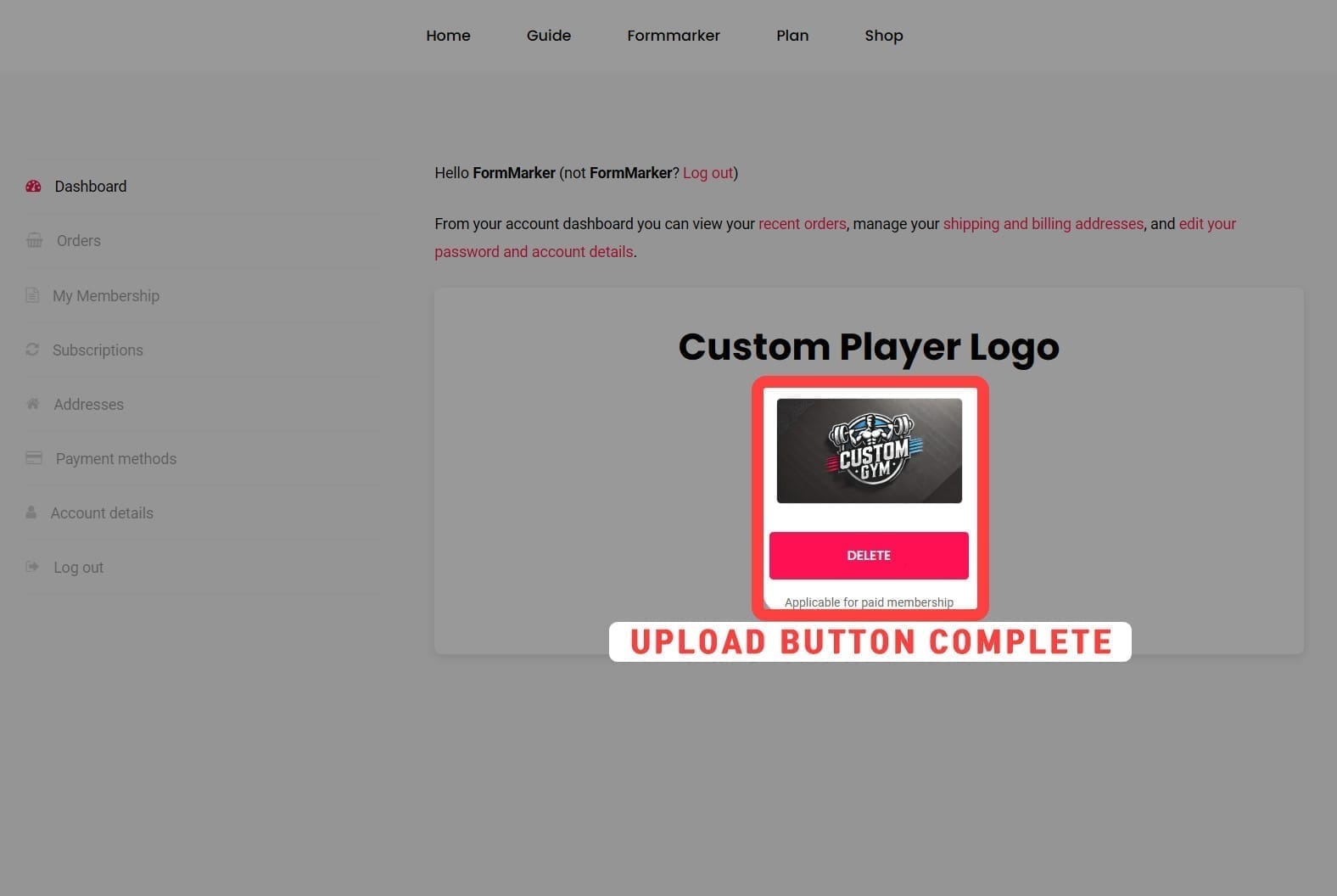
커스텀 로고 기능을 사용하면 폼마커로 녹화한 영상에 여러분의 도장 로고, 팀 엠블럼, 또는 개인 브랜드 이미지를 표시할 수 있습니다. 이 기능은 영상을 공유하거나 SNS에 업로드할 때 전문적인 이미지를 연출하는 데 유용합니다.
로고 업로드 방법
1설정 메뉴 열기
폼마커 앱 상단의 설정 아이콘(⚙️)을 클릭하여 설정 화면을 엽니다.
2로고 업로드 선택
설정 메뉴에서 ‘커스텀 로고’ 또는 ‘Custom Logo’ 옵션을 찾아 선택합니다.
3이미지 파일 선택
파일 선택 버튼을 클릭하고, 업로드할 로고 이미지 파일을 선택합니다.
지원 파일 형식: PNG, JPG, JPEG, SVG, WebP
4위치 및 크기 조정
로고가 표시될 위치(상단/하단, 좌측/우측)와 크기를 조정합니다. 영상 내용을 가리지 않도록 적절한 위치를 선택하세요.
5설정 저장
저장 버튼을 클릭하여 변경 사항을 적용합니다. 이제 녹화된 영상 재생 시 로고가 표시됩니다.
로고 이미지 권장 사양
권장 파일 형식: PNG (투명 배경 지원)
권장 크기: 200×200 픽셀 ~ 500×500 픽셀
권장 파일 크기: 1MB 이하
팁: 투명 배경(PNG)을 사용하면 영상 위에 자연스럽게 로고가 표시됩니다. 흰색 배경이 있는 이미지는 영상과 어울리지 않을 수 있습니다.
활용 사례
🥋 도장/체육관
도장 로고를 추가하여 수련생 영상에 전문적인 브랜딩을 적용하세요.
⚽ 스포츠 팀
팀 엠블럼을 표시하여 훈련 영상에 소속감을 더하세요.
💪 개인 트레이너
개인 브랜드 로고로 전문성을 어필하세요.
🎬 콘텐츠 크리에이터
채널 로고를 넣어 일관된 브랜드 이미지를 유지하세요.
커스텀 로고의 장점
🎯 브랜드 인지도
로고를 통해 브랜드를 알리세요
✨ 전문성
영상에 전문적인 느낌을 더합니다
🔒 저작권 보호
워터마크 역할로 무단 사용을 방지
📱 SNS 공유
공유 시 출처를 명확히 표시
문제 해결
로고가 표시되지 않는 경우:
- 파일 형식이 지원되는 형식(PNG, JPG, SVG)인지 확인하세요.
- 파일 크기가 너무 크지 않은지 확인하세요 (1MB 이하 권장).
- 브라우저 캐시를 삭제하고 페이지를 새로고침 해보세요.
로고가 너무 크거나 작은 경우:
- 설정에서 로고 크기를 조정하세요.
- 원본 이미지 크기를 200-500px로 조절해 보세요.